

Instrukcje dotyczące tworzenia wniosku o zakup towarów ze strony 1688:
1. Zdecyduj, jak zapłacisz (hrywna lub wmz) i wybierz odpowiednią walutę:

2. Dla każdego produktu tworzone jest osobne zamówienie. Zdjęcie przykładu wartości wejściowych do utworzenia zamówienia na zakup towaru:

3. W kolumnie „Cena z magazynu” wskaż koszt towaru (jak pokazano na zdjęciu pod numerem 1).
4. W kolumnie „Ilość towarów” wskaż, ile sztuk musisz kupić (jak pokazano na zdjęciu pod numerem 5).
5. W kolumnie „Dostawa” podaj koszt dostawy w Chinach (jak wskazano na zdjęciu pod numerem 2). Aby poznać dokładny koszt wysyłki, musisz podać dokładne miasto, w którym znajduje się Twój magazyn.
Na przykład pokażemy koszt dostawy do magazynu w Guangdong, Kanton:

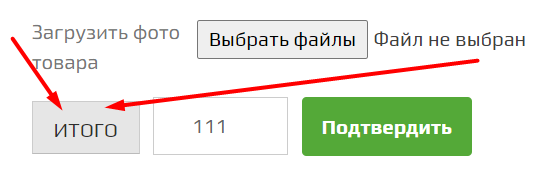
6. Po wypełnieniu kolumn z ceną towaru, ilością towaru i dostawą, system obliczy koszt zamówienia w RMB „OGÓŁEM”. Otrzymasz wymaganą kwotę do zapłaty za zamówienie: . Następnie musisz kliknąć „Potwierdź” i złożyć wniosek.
7. W kolumnie „Link do produktu do wykorzystania” wstaw link do produktu.
8. W kolumnie „Rozmiar (SML) / Waga (100-200-500g) / Objętość (m.cub.)” wskaż rozmiar, wagę, objętość itp. wymagane do wykupu (jak wskazano na zdjęciu pod numerem 4).
9. W kolumnie „Kolor produktu” wskaż żądany kolor (jak pokazano na zdjęciu pod numerem 3). dziesięć.
W kolumnie „Twój kod klienta i adres magazynu w Chinach” podaj swój kod klienta i adres magazynu w Chinach, w którym chcesz zrealizować zamówienie.
11. W nocie do wniosku możesz wskazać informacje, które uważasz za niezbędne lub inne życzenia. Możesz pozostawić to pole puste.
12. Mając w bilansie określoną kwotę juanów do zwrotu, możesz zaznaczyć pole „Dodaj moje ¥ (CNY) do wniosku w bilansie”.
Na przykład, masz prośbę o 1000 juanów, masz zwrot 100 juanów na saldzie, dlatego wystarczy zapłacić 900 juanów i zaznaczyć pole „Dodaj moje ¥ (CNY) do wniosku na saldzie”.
13. Aby uniknąć błędu podczas realizacji, dodaj zdjęcie wybranego produktu w kolumnie „Prześlij zdjęcie produktu”. czternaście.

Następnie kliknij zielony przycisk „Aplikuj i zapłać”.
15. Następnym krokiem jest KOSZYK . Dokładnie sprawdź wszystkie wprowadzone dane i wybierz metodę płatności.
Jeśli hrywna została wybrana w punkcie 1 niniejszej instrukcji, opcje płatności to Privat24, monobank lub kasa bankowa / terminal. Jeśli wybrałeś WMZ w paragrafie 1, twoją opcją płatności jest Webmoney.
Zaznacz opcję płatności, zapoznaj się z warunkami umowy i zaznacz pole „ Przeczytałem i akceptuję regulamin strony”. Kliknij, aby potwierdzić zamówienie.
16. Twoje zamówienie zostało utworzone! Zamówieniu nadano numer. Zobaczysz szczegóły płatności i cel płatności.
UWAGA! OBOWIĄZKOWE jest wskazanie celu płatności przy płatności w hrywnach!
17.Po dokonaniu wpłaty za pośrednictwem tego formularza należy przesłać zdjęcie wpłaty lub paragon .
18. Wszystkie swoje zamówienia możesz przeglądać na swoim koncie osobistym i sprawdzać stan ich realizacji.
Zazwyczaj wszystkie wnioski są rozpatrywane w ciągu 10-20 minut w godzinach pracy po wysłaniu przez Ciebie potwierdzenia płatności.